
چطور وارد پنل شویم؟
آدرس پنل: panel.tripletcomplex.com — روی گوشی با مرورگر (Chrome یا Safari) باز کنید. اپ جداگانه لازم نیست.
دو راه برای ورود وجود دارد:
- ورود با پیامک (پیشنهادی): شماره موبایل را وارد میکنید، یک کد ۶ رقمی پیامک میشود که ۵ دقیقه اعتبار دارد. رمز لازم نیست.
- ورود با رمز: شماره موبایل + رمز عبور. برای مربیها و کارکنان، رمز اولیه را مدیر باشگاه میدهد.
- صفحه
panel.tripletcomplex.comرا باز کنید و یکی از دکمههای «ورود با پیامک» یا «ورود با رمز» را بزنید. - شماره موبایلی را بزنید که در باشگاه ثبت شده (مثلاً
09123456789). اگر پیام «کاربری با این موبایل یافت نشد» آمد، یعنی شمارهی شما در سیستم ثبت نیست یا فرق دارد — به پذیرش بگویید. - کد پیامکشده یا رمز را وارد کنید. تیک «مرا به خاطر بسپار» باعث میشود دفعههای بعد روی همان گوشی وارد بمانید.
- اولین ورود مربی با رمز موقت: سیستم مستقیم صفحهی «تغییر رمز عبور» را باز میکند. رمز جدید باید حداقل ۸ کاراکتر باشد. تا رمز را عوض نکنید، به بقیهی بخشها نمیروید.
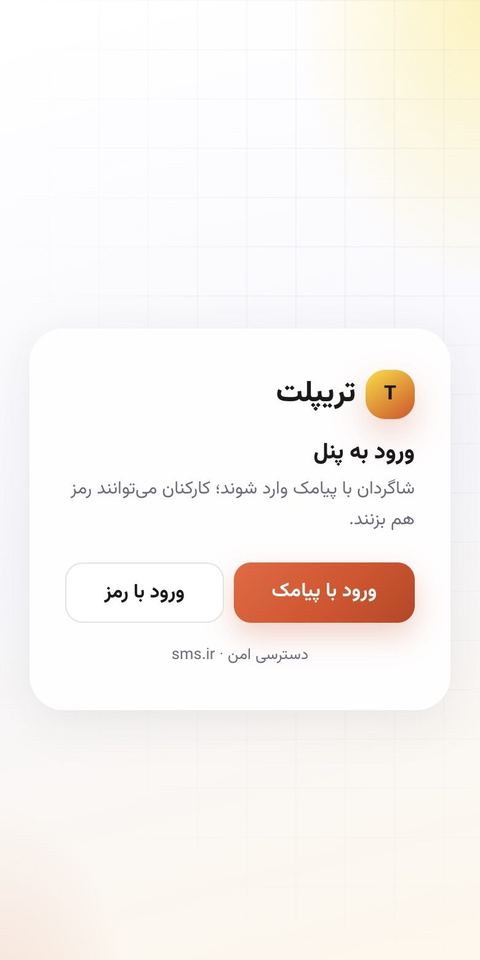
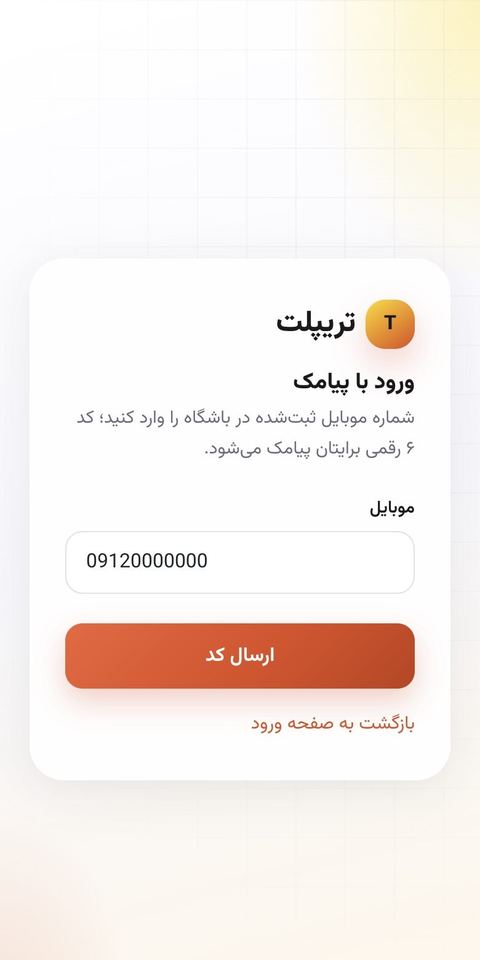
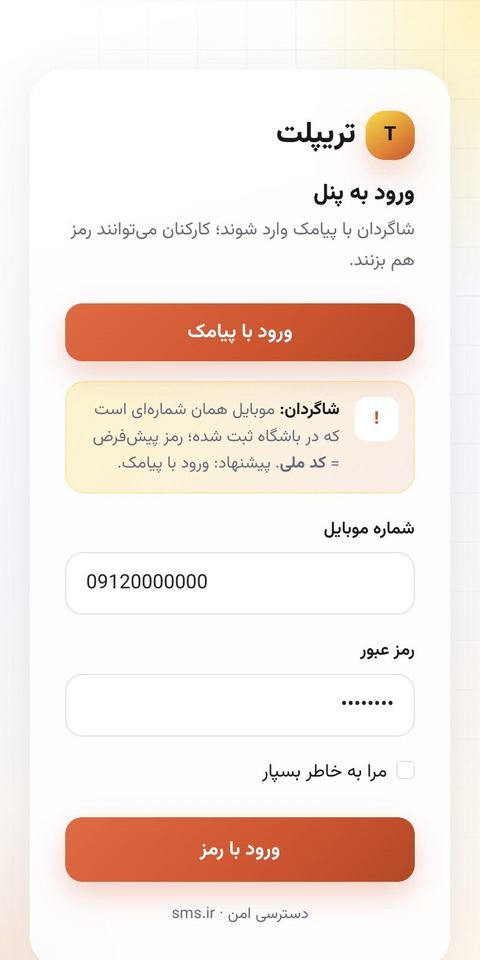
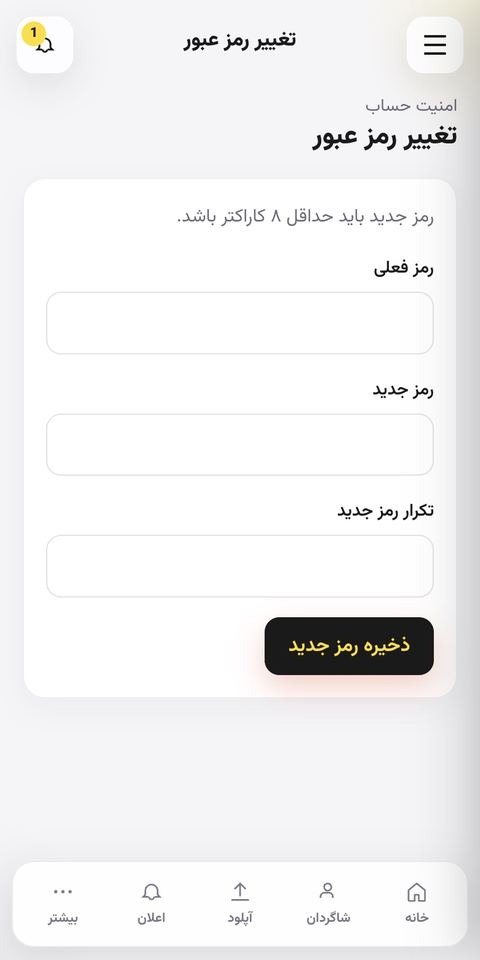
اگر ۵ بار رمز را اشتباه بزنید، ورود با رمز ۱۵ دقیقه قفل میشود. در این حالت از «ورود با پیامک» استفاده کنید؛ ورود موفق با پیامک قفل را هم باز میکند.
برای دسترسی سریع، بعد از ورود از منوی مرورگر گزینهی Add to Home Screen را بزنید تا پنل مثل یک اپ روی صفحهی گوشی بیاید.
مربی بعد از ورود چه میبیند؟
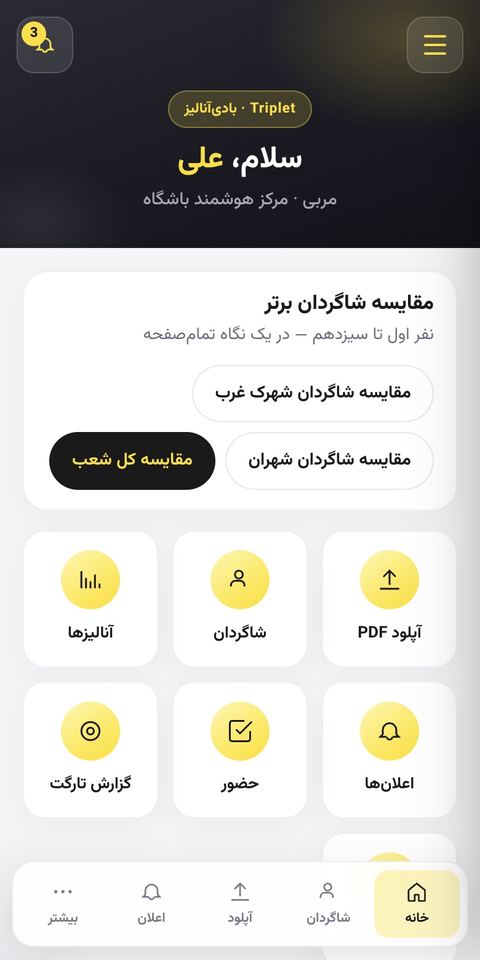
داشبورد مربی خلاصهی همهچیز است: دکمههای میانبر، آمار شاگردان خودتان و آخرین اعلانها.
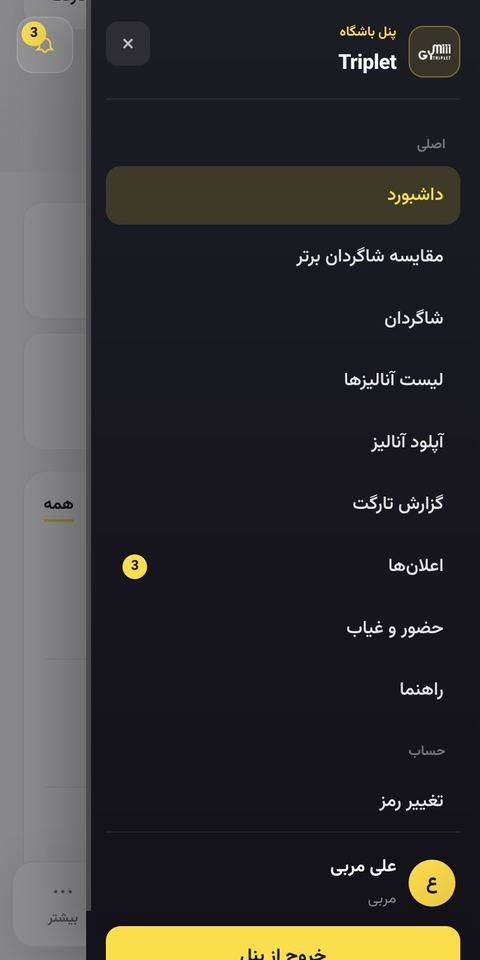
- بالای صفحه: سلام با نام شما + دکمهی زنگوله (اعلانها) و دکمهی ☰ (منوی کامل).
- مقایسه شاگردان برتر: سه دکمه برای دیدن رتبهبندی شعبه شهرک غرب، شهران یا کل شعب (توضیح کامل در بخش ۸).
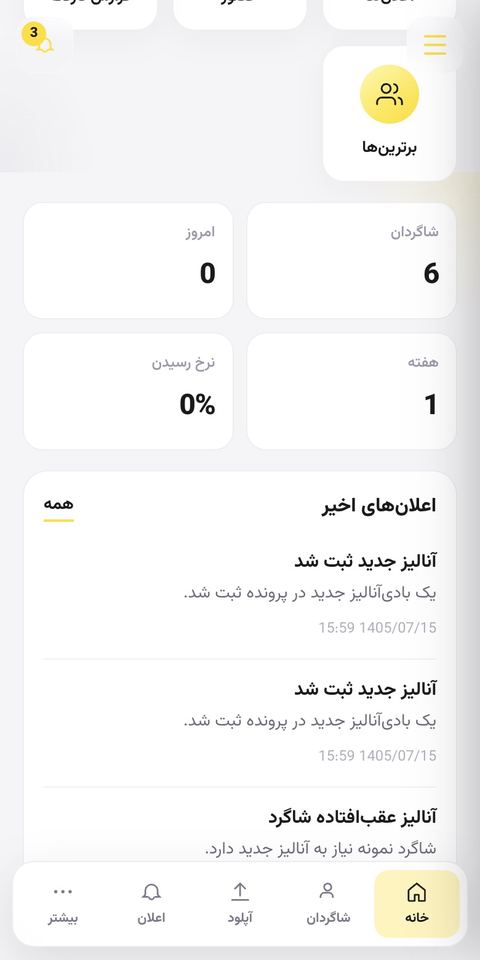
- کاشیها: آپلود PDF، شاگردان، آنالیزها، اعلانها، حضور، گزارش تارگت و برترینها.
- آمار: تعداد شاگردان شما، آنالیزهای امروز و این هفته، و نرخ رسیدن به تارگت.
- نوار پایین صفحه: همیشه در دسترس است — خانه، شاگردان، آپلود، اعلان و «بیشتر».
شاگردان من و پرونده شاگرد
مربی فقط شاگردانی را میبیند که به خودش اختصاص داده شدهاند؛ شاگرد مربیهای دیگر در لیست شما نیست.
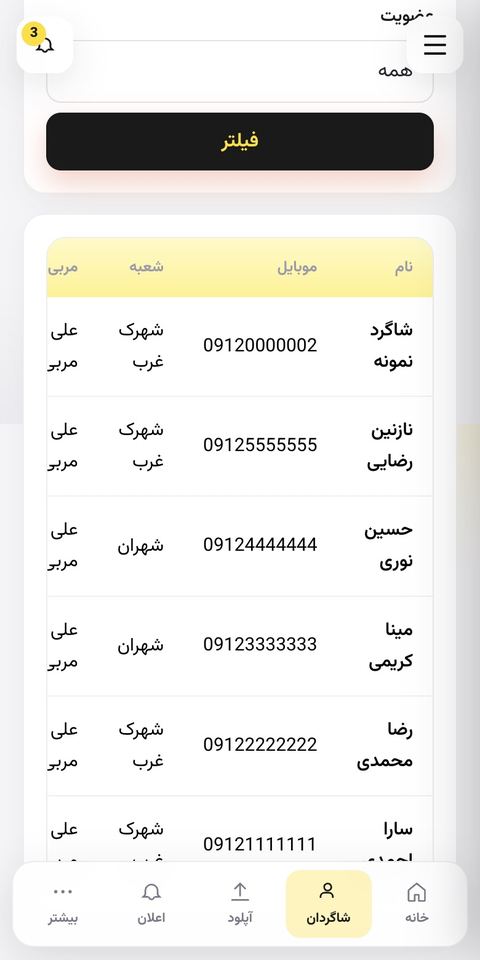
- از نوار پایین یا منو «شاگردان» را بزنید. با جستوجو (نام یا موبایل) و فیلتر شعبه/وضعیت عضویت شاگرد را پیدا کنید.
- روی «پرونده» بزنید. اطلاعات پایه (نوع عضویت، تاریخ شروع، قد، رضایت عکس)، تاریخچهی مربی و رویدادهای عضویت را میبینید.
- پایین پرونده، بخش «پیگیری پیشرفت» همهی کارهای روزانهی شما را دارد: بادیآنالیز، تارگت، عکس، برنامه / یادداشت، حضور، پرداخت و چاپ خلاصه جلسه (پرینت A4 برای تحویل به شاگرد).
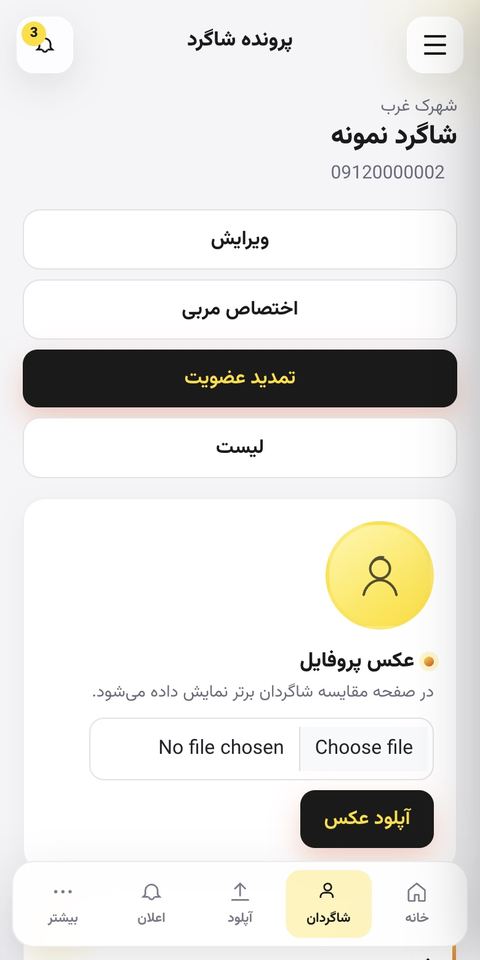
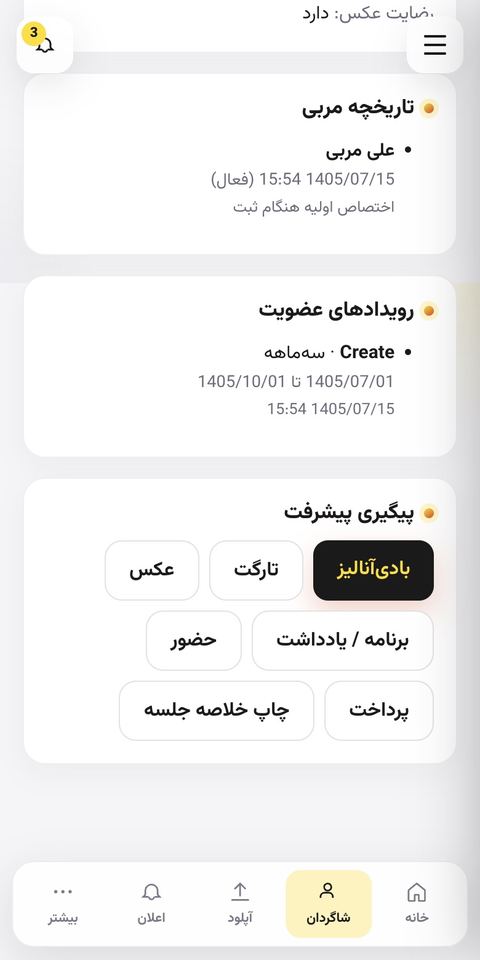
عکس پروفایل شاگرد در صفحهی مقایسه شاگردان برتر نمایش داده میشود. عکسهای بدن (جلو/بغل/پشت) فقط وقتی قابل آپلود و مشاهده است که شاگرد رضایت عکس داده باشد.
ثبت شاگرد جدید، ویرایش اطلاعات، تمدید عضویت و تغییر مربی کار پذیرش / مدیر است. اگر شاگردی در لیست شما نیست، از پذیرش بخواهید او را به شما اختصاص دهد.
ثبت بادیآنالیز (آپلود PDF دستگاه)
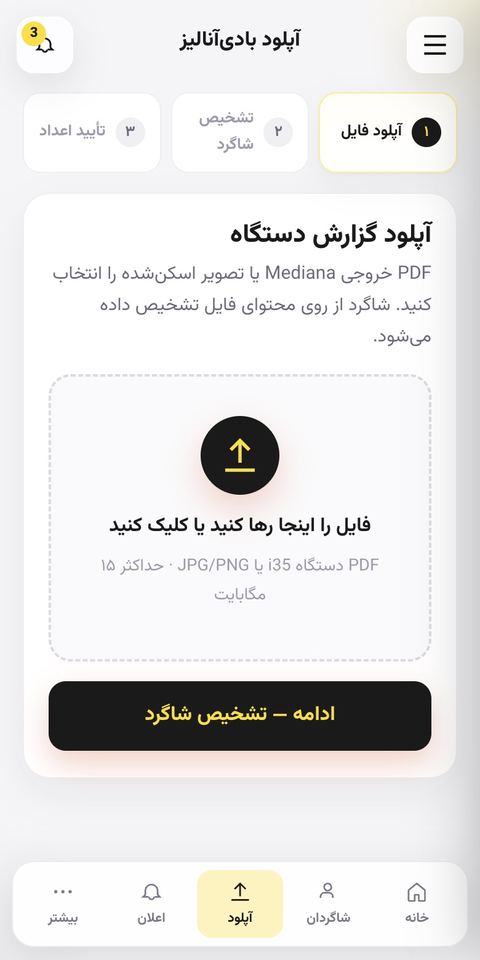
سریعترین راه: فایل PDF خروجی دستگاه را آپلود کنید؛ سیستم شاگرد و اعداد را خودش از فایل میخواند. این کار در ۳ مرحله انجام میشود.
- آپلود فایل: از نوار پایین «آپلود» را بزنید. PDF دستگاه (Mediana i35) یا عکس/اسکن JPG/PNG گزارش را انتخاب کنید (حداکثر ۱۵ مگابایت) و «ادامه — تشخیص شاگرد» را بزنید.
- تشخیص شاگرد: سیستم با نام/شمارهی داخل فایل، شاگرد را پیدا میکند. اگر درست بود تأیید کنید؛ اگر نه، شاگرد درست را از لیست انتخاب کنید. اگر شاگرد اصلاً در سیستم نیست، همینجا با نام و موبایل ساخته میشود (کد ملی اختیاری است). در این مرحله میتوانید عکسهای بدن را هم ضمیمه کنید.
- تأیید اعداد: وزن، درصد چربی، توده چربی، عضله اسکلتی، BMI و… نمایش داده میشود. اگر عددی اشتباه خوانده شده، اصلاح کنید و «ذخیره» بزنید.
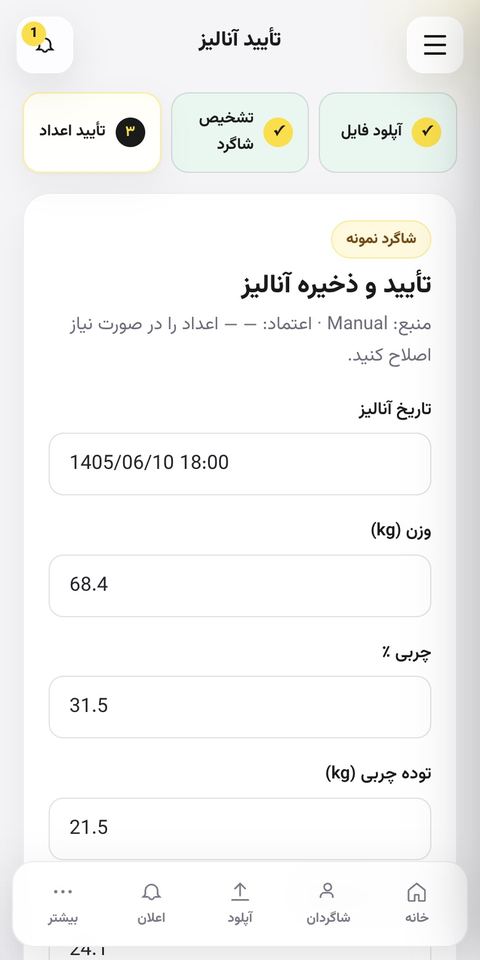
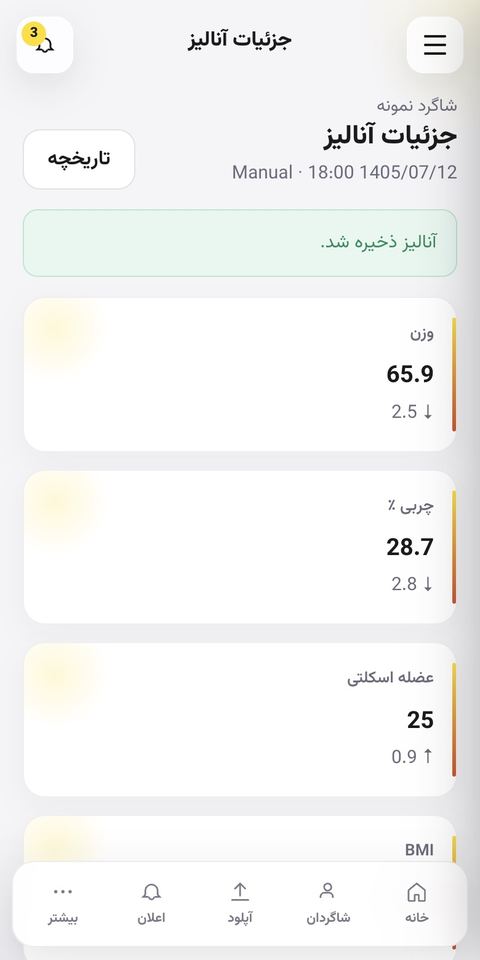
بعد از ذخیره، شاگرد بلافاصله اعلان «آنالیز جدید ثبت شد» میگیرد و میتواند نتیجه را در پنل خودش ببیند. فلشهای ↑↓ کنار هر عدد، تغییر نسبت به آنالیز قبلی را نشان میدهد.
فایل PDF ندارید؟ از پرونده شاگرد → «بادیآنالیز» → «ورود دستی» اعداد را خودتان تایپ کنید.
تعیین تارگت برای شاگرد
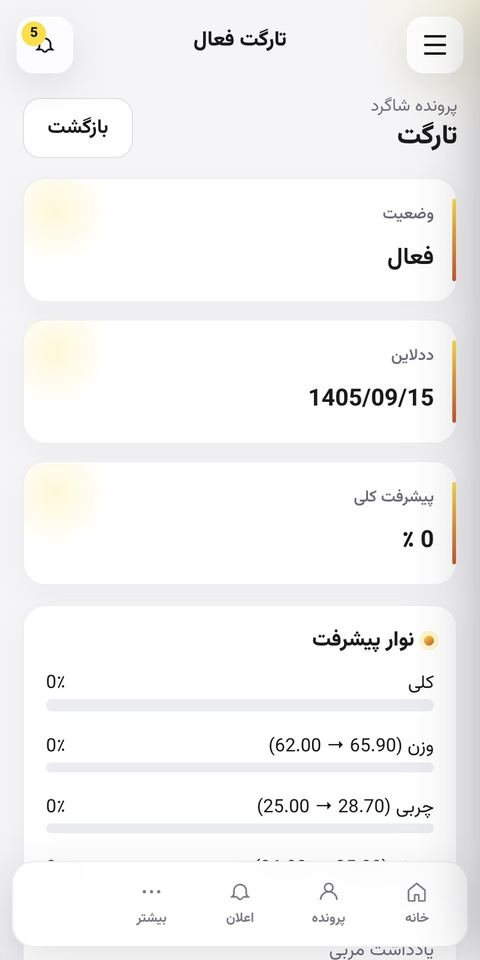
تارگت یعنی هدفی که تا یک تاریخ مشخص باید به آن برسد: وزن، درصد چربی و/یا عضله.
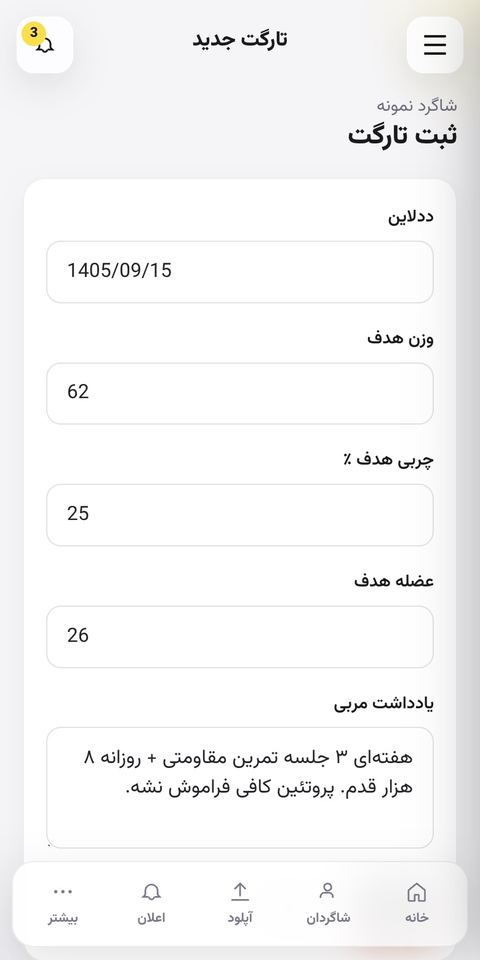
- پرونده شاگرد → «تارگت» → «تارگت جدید».
- ددلاین (تاریخ شمسی)، وزن هدف، چربی هدف ٪ و عضله هدف را وارد کنید (هر کدام که لازم است).
- در «یادداشت مربی» توصیهها را بنویسید (مثلاً تعداد جلسه، قدم روزانه، تغذیه) — شاگرد این متن را میبیند.
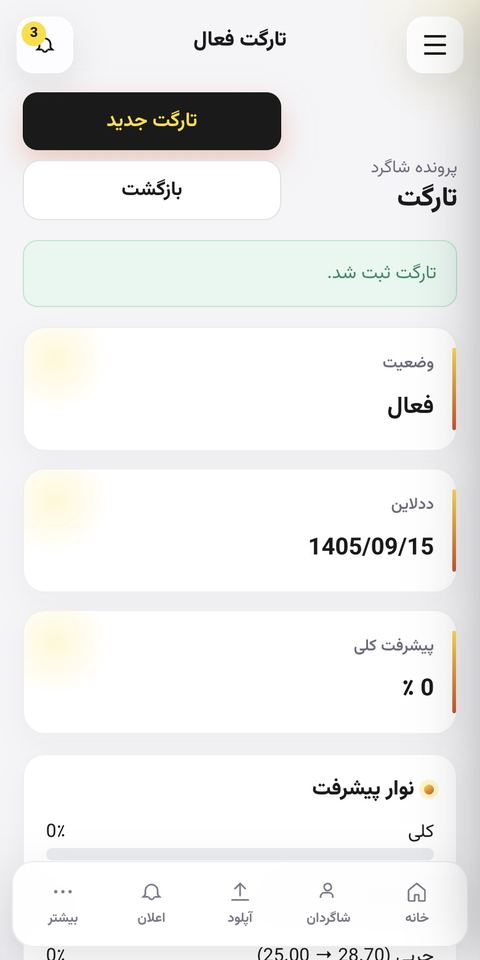
- ذخیره کنید. از این به بعد با هر آنالیز جدید، درصد پیشرفت بهصورت خودکار حساب میشود.
برنامه تمرینی و یادداشت جلسه
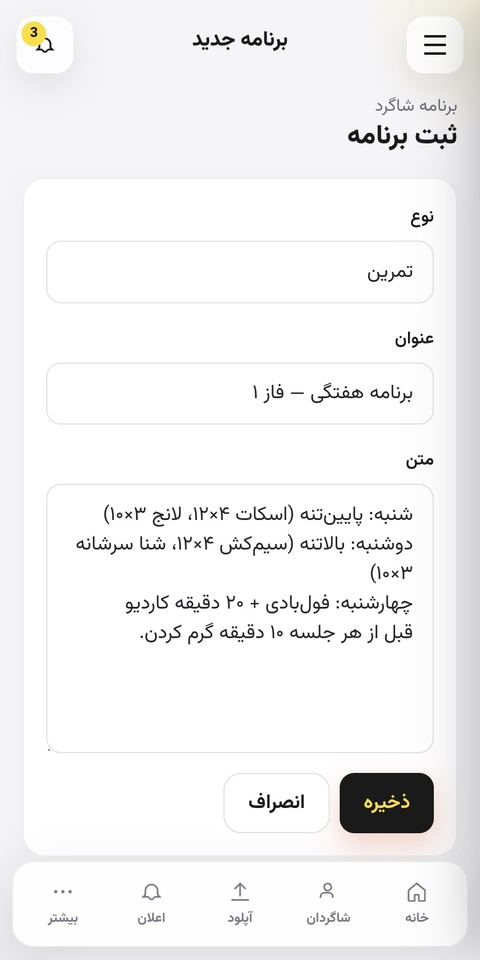
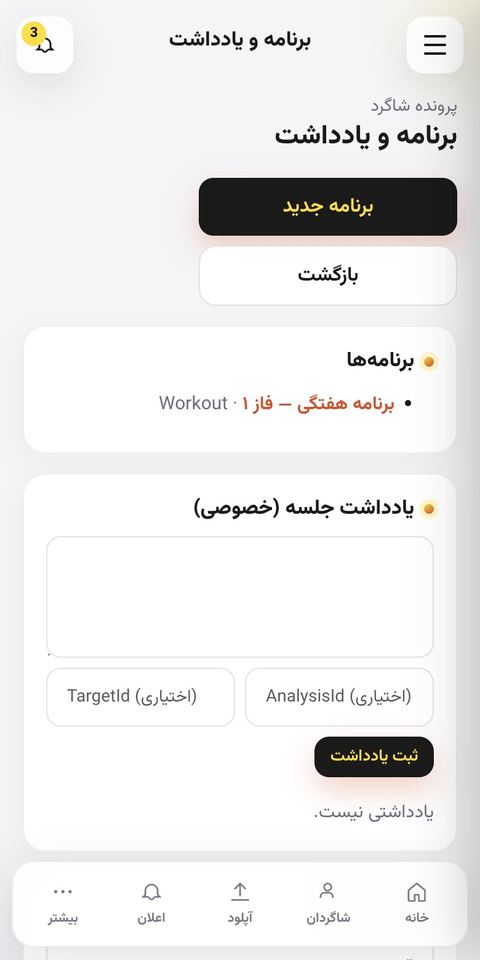
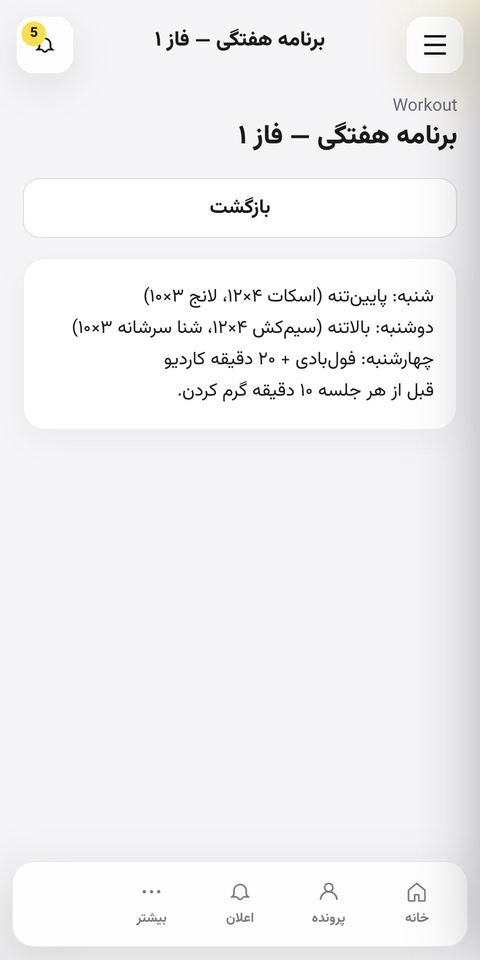
- برنامه: پرونده شاگرد → «برنامه / یادداشت» → «برنامه جدید». نوع (تمرین / تغذیه / اصلاحی)، عنوان و متن برنامه را بنویسید. شاگرد برنامه را میبیند و اعلان میگیرد.
- یادداشت جلسه (خصوصی): در همان صفحه، برای خودتان یادداشت بگذارید (مثلاً «زانوی چپ درد دارد»). شاگرد یادداشت جلسه را نمیبیند؛ فقط مربی و مدیر کل.
اعلانها، گزارش تارگت و حضور
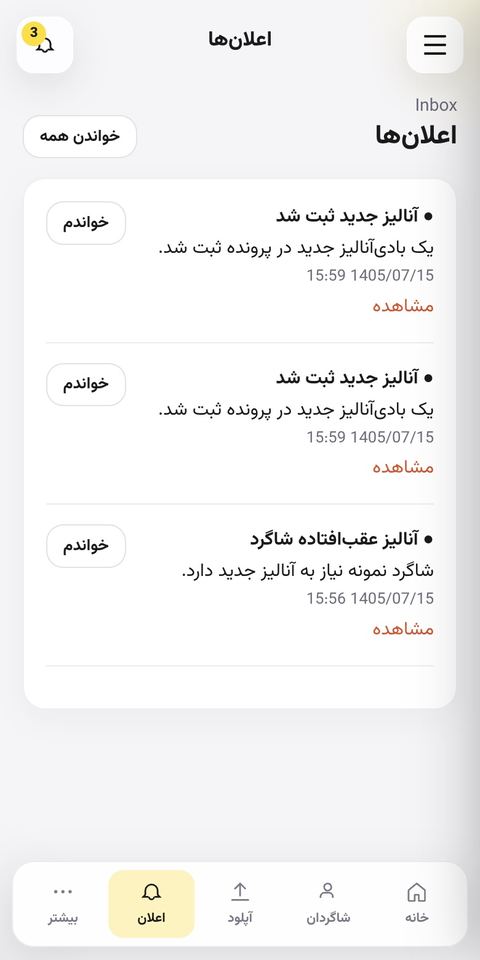
- اعلانها: ثبت آنالیز جدید، «آنالیز عقبافتاده» (وقتی زمان آنالیز بعدی شاگرد رسیده) و پیامهای سیستم. با «خواندم» یا «خواندن همه» پاکشان کنید. عدد زرد روی زنگوله تعداد خواندهنشدههاست.
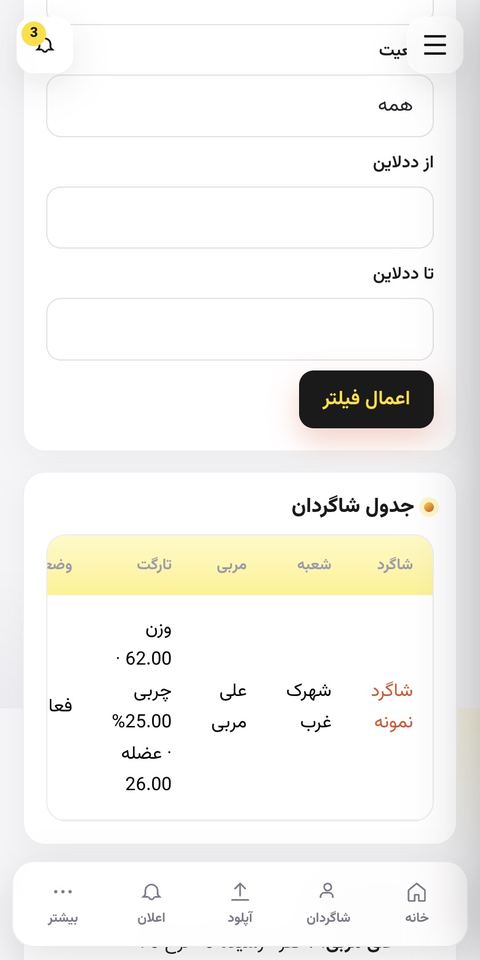
- گزارش تارگت: از منو → «گزارش تارگت». جدول شاگردان با تارگت، وضعیت (فعال / در مسیر / رسیده / نرسیده) و «عملکرد مربی». قابل فیلتر بر اساس شعبه، وضعیت و ددلاین، با خروجی Excel و چاپ.
- حضور و غیاب: از منو → «حضور و غیاب» یا از پرونده شاگرد → «حضور» ثبت کنید.
صفحه «مقایسه شاگردان برتر» را چه کسی میبیند؟
یک صفحهی تمامصفحه و جذاب از ۱۳ شاگرد برتر — مناسب نمایش روی تلویزیون باشگاه یا انگیزه دادن به شاگردان. سه حالت دارد: شهرک غرب، شهران و کل شعب.
👤شاگردان
همهی شاگردان آن را در منوی خود دارند و رتبهبندی کل باشگاه را میبینند.
🏋️مربیها
بهصورت پیشفرض دارند، اما رتبهبندی فقط بین شاگردان خود همان مربی است.
🛡️مدیر کل
همیشه دسترسی دارد و رتبهبندی کل باشگاه را میبیند.
🗂️ادمین شعبه / منشی
فقط اگر دسترسی «مقایسه شاگردان برتر» به آنها داده شده باشد؛ رتبهبندی فقط بین شاگردان شعبههای مجازشان.
امتیاز چطور حساب میشود؟
- فقط شاگردانی که حداقل یک آنالیز یا یک تارگت دارند در رتبهبندی میآیند.
- شاگرد با تارگت: بیشترین وزن امتیاز (۷۰٪) با میزان پیشرفت به سمت تارگت است، بعد بهبود چربی/عضله نسبت به اولین آنالیز (۲۰٪) و تعداد آنالیزها (۱۰٪).
- شاگرد بدون تارگت: امتیاز بیشتر بر اساس کاهش چربی و افزایش عضله از اولین تا آخرین آنالیز است (۷۵٪) بهعلاوهی تعداد آنالیزها (۲۵٪).
- یعنی آنالیز منظم + تارگت واقعبینانه = رتبهی بهتر برای شاگردان شما.
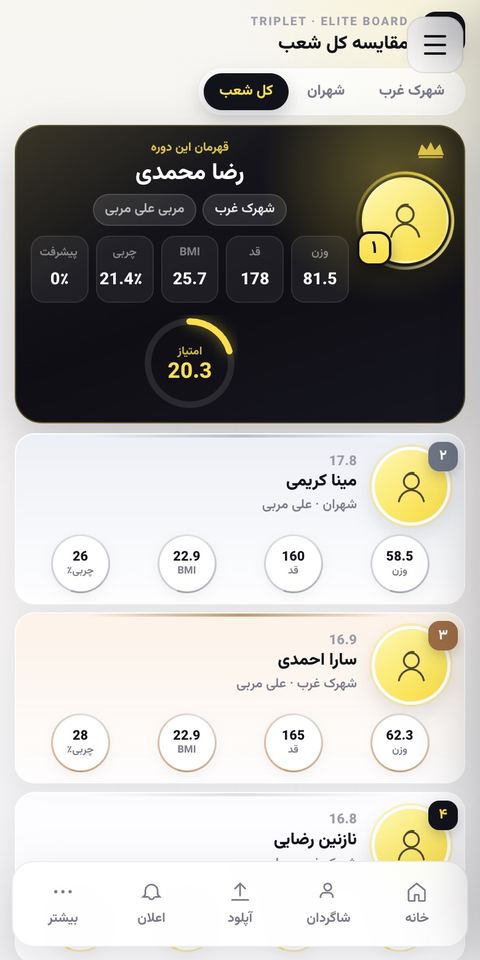
شاگرد اگر نمیخواهد با عکس در این صفحه دیده شود، کافی است عکس پروفایل نگذارد؛ بهجای عکس، آیکون پیشفرض نمایش داده میشود.
شاگرد بعد از ورود چه میبیند؟
پنل شاگرد ساده و فقطخواندنی است: شاگرد فقط اطلاعات خودش را میبیند و نمیتواند آنالیز ثبت کند یا اعداد را تغییر دهد.
- ورود: با شماره موبایلی که در باشگاه ثبت شده، از راه «ورود با پیامک» (سادهترین راه؛ رمز نمیخواهد).
- داشبورد: دکمههای مقایسه شاگردان برتر + آنالیزها، پرونده من، اعلانها و برترینها.
- پرونده من: شعبه، وضعیت عضویت، تاریخ پایان دوره، مربی، و امکان گذاشتن عکس پروفایل.
- بادیآنالیز: تاریخچهی همهی آنالیزها (وزن، چربی، عضله) و جزئیات هر کدام.
- تارگت: هدفی که مربی گذاشته، ددلاین، درصد پیشرفت و یادداشت مربی.
- برنامه: برنامههای تمرینی/تغذیهای که مربی نوشته. (یادداشتهای خصوصی جلسه دیده نمیشود.)
- اعلانها: آنالیز جدید، تارگت جدید، برنامه جدید و یادآوری زمان آنالیز بعدی.
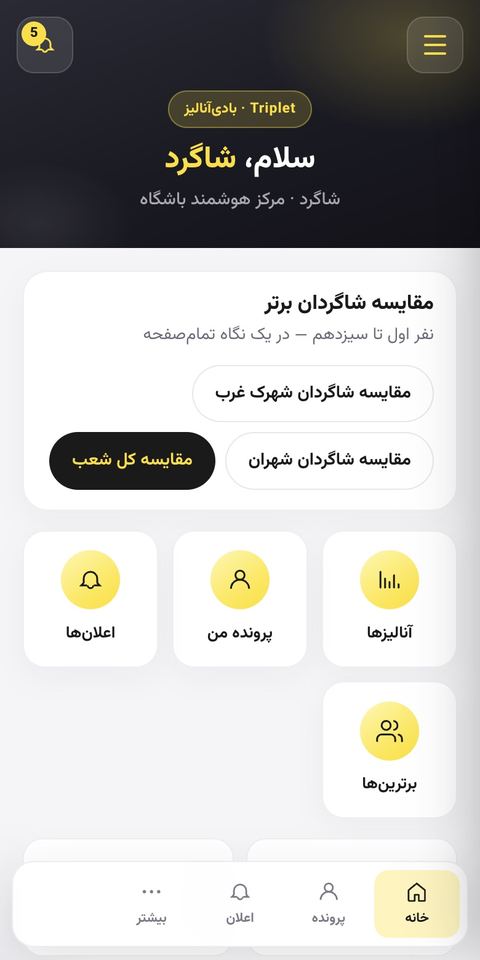
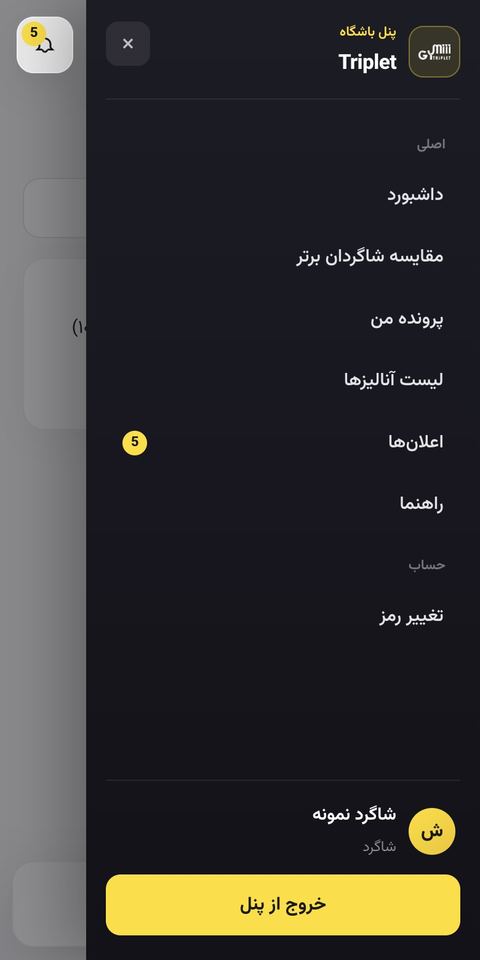
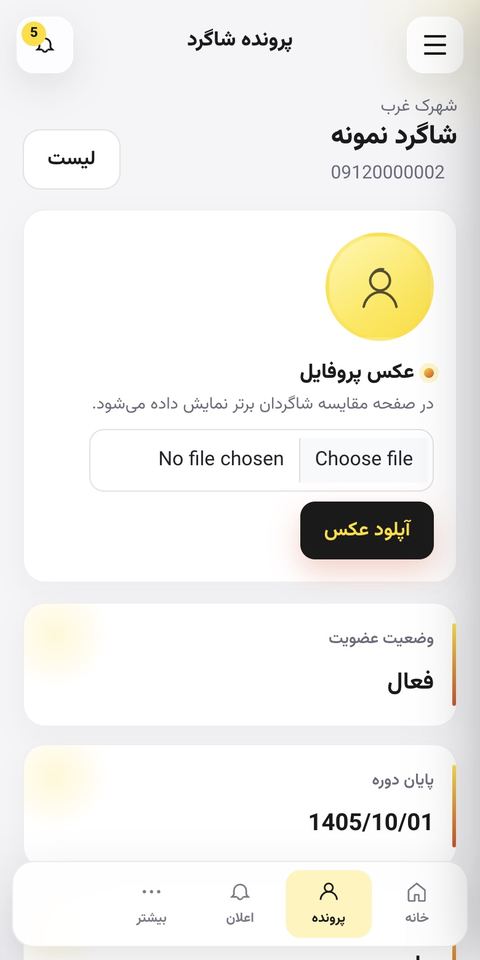
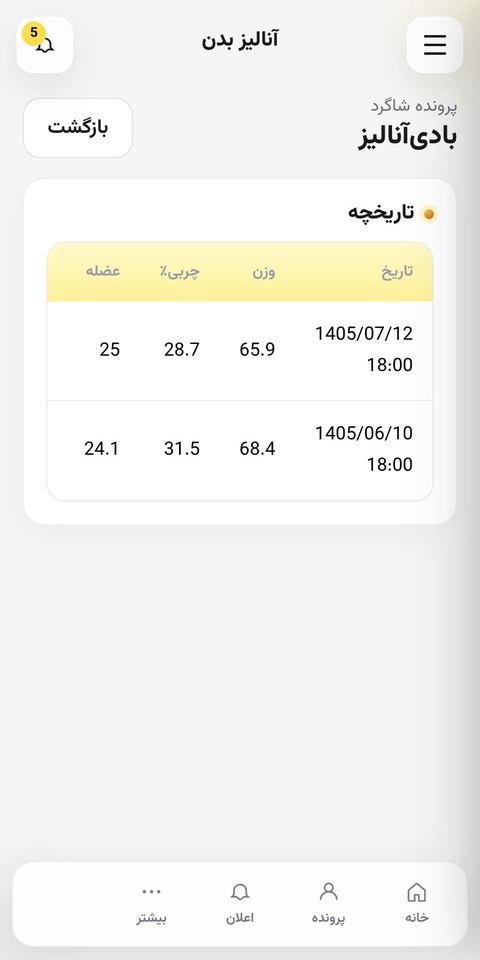
پیام پیشنهادی برای شاگرد: «سلام، پنل بادیآنالیز تریپلت فعال شد. وارد panel.tripletcomplex.com شوید، «ورود با پیامک» را بزنید و شمارهی خودتان را وارد کنید. نتیجهی آنالیزها، تارگت و برنامهتان آنجاست.»
دسترسیها چطور کار میکند؟
هر کاربر یک نقش دارد که تعیین میکند چه کسانی را ببیند، و یک سری بخش مجاز که تعیین میکند چه کارهایی بکند.
🛡️مدیر کل
همهی شعب و همهی بخشها. ساخت کاربر، تعیین دسترسی، شعبهها و تنظیمات.
🗂️ادمین شعبه (سفارشی)
فقط شاگردان شعبههایی که برایش تیک خورده (شهرک غرب، شهران یا هر دو) و فقط بخشهایی که مدیر کل اجازه داده.
🧾منشی محدود
ثبت شاگرد، آپلود آنالیز و حضور در شعبههای مجاز. عکس بدن را بهطور پیشفرض نمیبیند.
🏋️مربی
فقط شاگردان خودش (این محدوده ثابت است). آنالیز، تارگت، برنامه، عکس، گزارش، حضور و رتبهبندی.
👤شاگرد
فقط اطلاعات خودش + صفحهی مقایسه شاگردان برتر.
دسترسی پیشفرض هر نقش
| بخش | مربی | ادمین شعبه | منشی محدود | شاگرد |
|---|---|---|---|---|
| مشاهده شاگردان | ✓ خودش | ✓ | ✓ | — |
| ثبت / ویرایش / تمدید شاگرد | — | ✓ | ✓ | — |
| مشاهده مربیها | — | ✓ | — | — |
| ساخت / مدیریت مربی | — | قابل اعطا | — | — |
| مشاهده بادیآنالیز | ✓ | ✓ | ✓ | ✓ خودش |
| آپلود / ثبت آنالیز | ✓ | ✓ | ✓ | — |
| تارگت | ✓ | ✓ | — | مشاهده |
| برنامه و یادداشت جلسه | ✓ | قابل اعطا | — | مشاهده برنامه |
| عکس بدن | ✓ با رضایت | قابل اعطا | — | — |
| گزارش تارگت / KPI | ✓ | ✓ | — | — |
| حضور و غیاب | ✓ | ✓ | ✓ | — |
| مقایسه شاگردان برتر | ✓ | ✓ | قابل اعطا | ✓ |
«قابل اعطا» یعنی بهطور پیشفرض خاموش است ولی مدیر کل میتواند برای یک کاربر خاص روشنش کند. مدیر کل همهی موارد را دارد.
مدیر کل: تغییر دسترسی یک کاربر
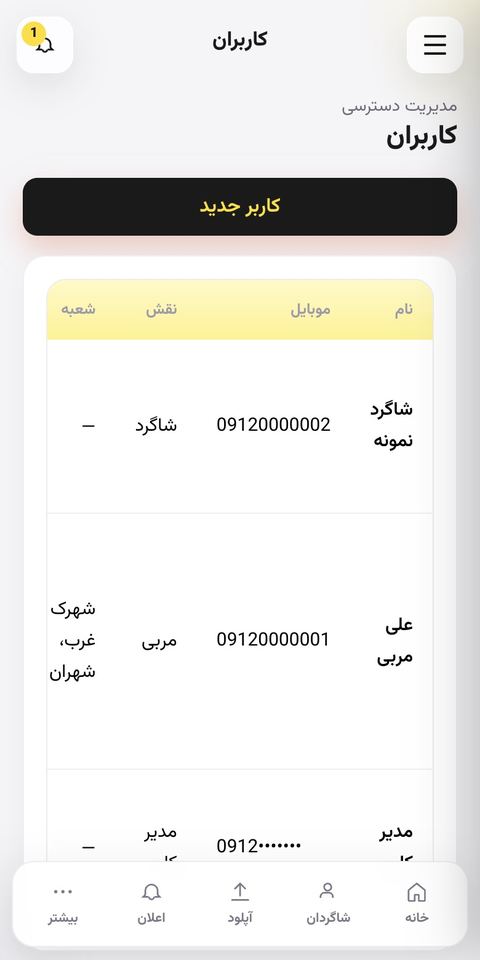
- منو → «کاربران» (آدرس
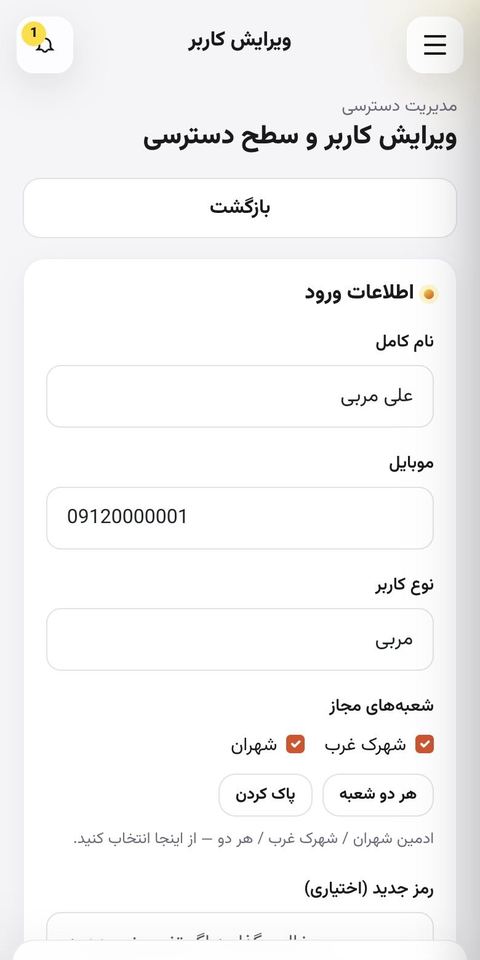
/Admin/Users). کنار کاربر دکمهی «ویرایش» را بزنید. - نام، موبایل، نوع کاربر (نقش) و شعبههای مجاز را تنظیم کنید. برای ریست رمز، «رمز جدید (اختیاری)» را پر کنید — کاربر در ورود بعدی مجبور به تغییر آن میشود.
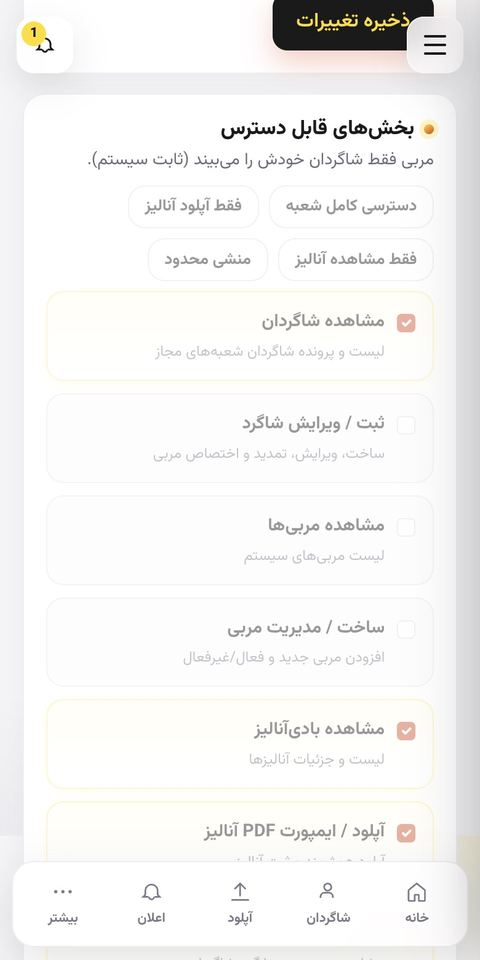
- در «بخشهای قابل دسترس» هر بخش را جدا تیک بزنید یا از دکمههای آماده (دسترسی کامل شعبه، فقط آپلود آنالیز، فقط مشاهده آنالیز، منشی محدود) استفاده کنید.
- برای اینکه کسی مربیها را ببیند، «مشاهده مربیها» و برای اینکه مربی جدید بسازد، «ساخت / مدیریت مربی» را تیک بزنید. «ذخیره تغییرات» را بزنید.
سوالات رایج و رفع مشکل
پیامک کد ورود نمیرسد.
چند ثانیه صبر کنید و مطمئن شوید شماره را با ۰۹ و ۱۱ رقم زدهاید. کد فقط ۵ دقیقه اعتبار دارد؛ اگر گذشت، دوباره «ارسال کد» بزنید. اگر باز هم نرسید، با رمز وارد شوید یا به پذیرش اطلاع دهید.
میگوید «کاربری با این موبایل یافت نشد».
شمارهی شما در سیستم ثبت نشده یا با شمارهی دیگری ثبت شده است. از پذیرش بخواهید شماره را بررسی و اصلاح کند.
رمزم را فراموش کردهام.
با «ورود با پیامک» وارد شوید و از منو → «تغییر رمز» رمز جدید بگذارید. یا از مدیر کل بخواهید از صفحهی کاربران یک رمز جدید برایتان تنظیم کند.
یکی از شاگردانم در لیست من نیست.
شاگرد هنوز به شما اختصاص داده نشده است. پذیرش یا مدیر از پرونده شاگرد → «اختصاص مربی» شما را انتخاب میکند.
سیستم شاگرد را از روی PDF اشتباه تشخیص داد.
در مرحلهی «تشخیص شاگرد» شاگرد درست را دستی انتخاب کنید. قبل از ذخیره هم اعداد را در مرحلهی «تأیید اعداد» چک کنید.
شاگرد یادداشتهای من را میبیند؟
«یادداشت جلسه» کاملاً خصوصی است و شاگرد نمیبیند. ولی «یادداشت مربی» داخل تارگت و متن «برنامه» برای شاگرد نمایش داده میشود.
چرا شاگردم در صفحه مقایسه برترها نیست؟
فقط ۱۳ نفر اول نمایش داده میشوند و شاگرد باید حداقل یک آنالیز یا تارگت داشته باشد. آنالیز منظم و تارگت فعال، رتبه را بالا میبرد.